
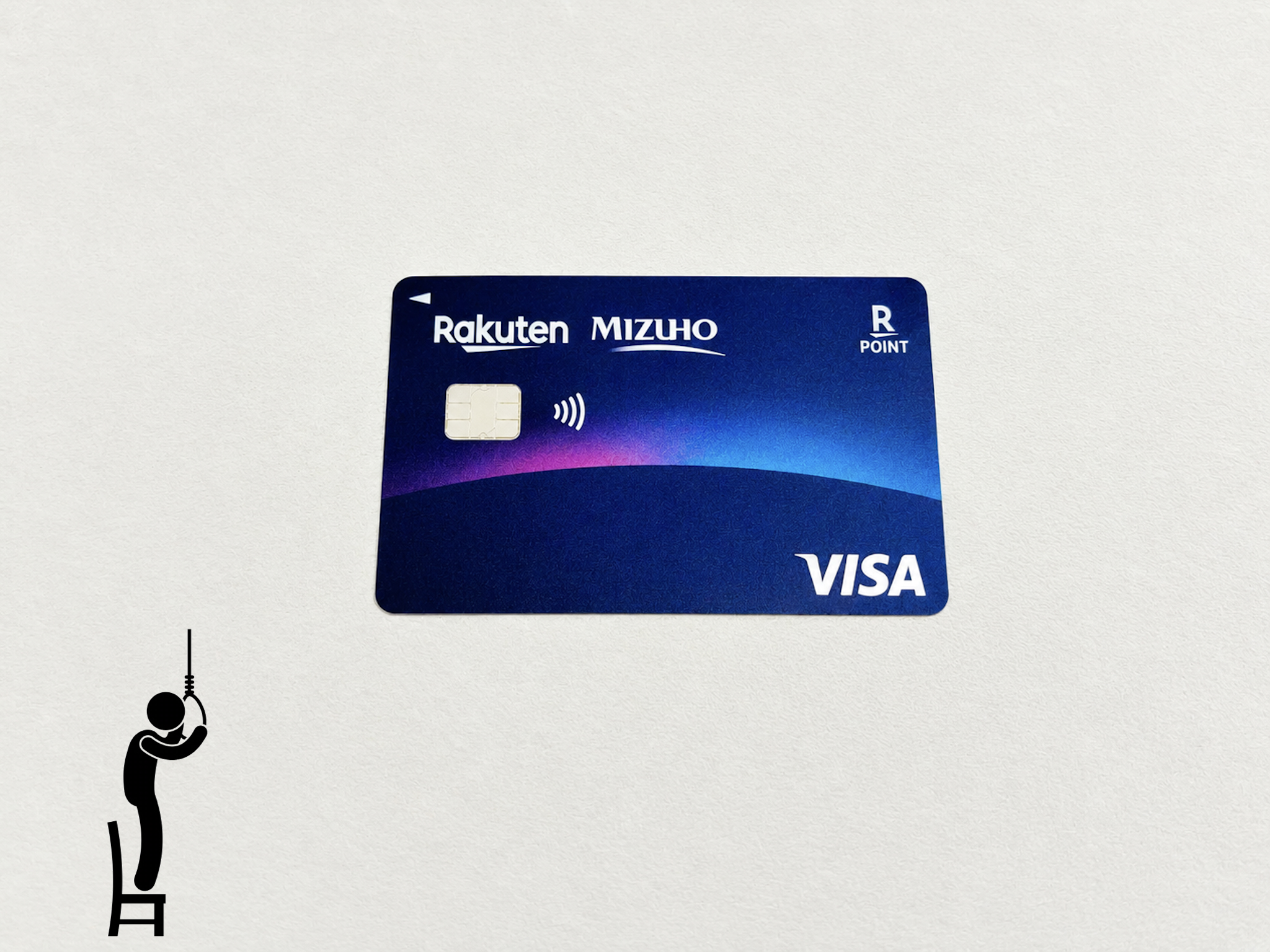
普通1%とか0.5%還元というクレジットカードばかりですが、2%還元という破格のポイントバックを受けられるみずほ楽天カード。
早速私も申し込んだんですが、無事に審査に通り手元に届いたので色々と設定しました。
どうも、2%還元ホクホクのメンヘラナマポおじさん(@MenhealerOjisan)です。
みずほ楽天カードが届く
みずほ銀行を引き落とし口座にすることで楽天ポイント1%+みずほポイント1%の合計2%還元を受けられるみずほ楽天カード。
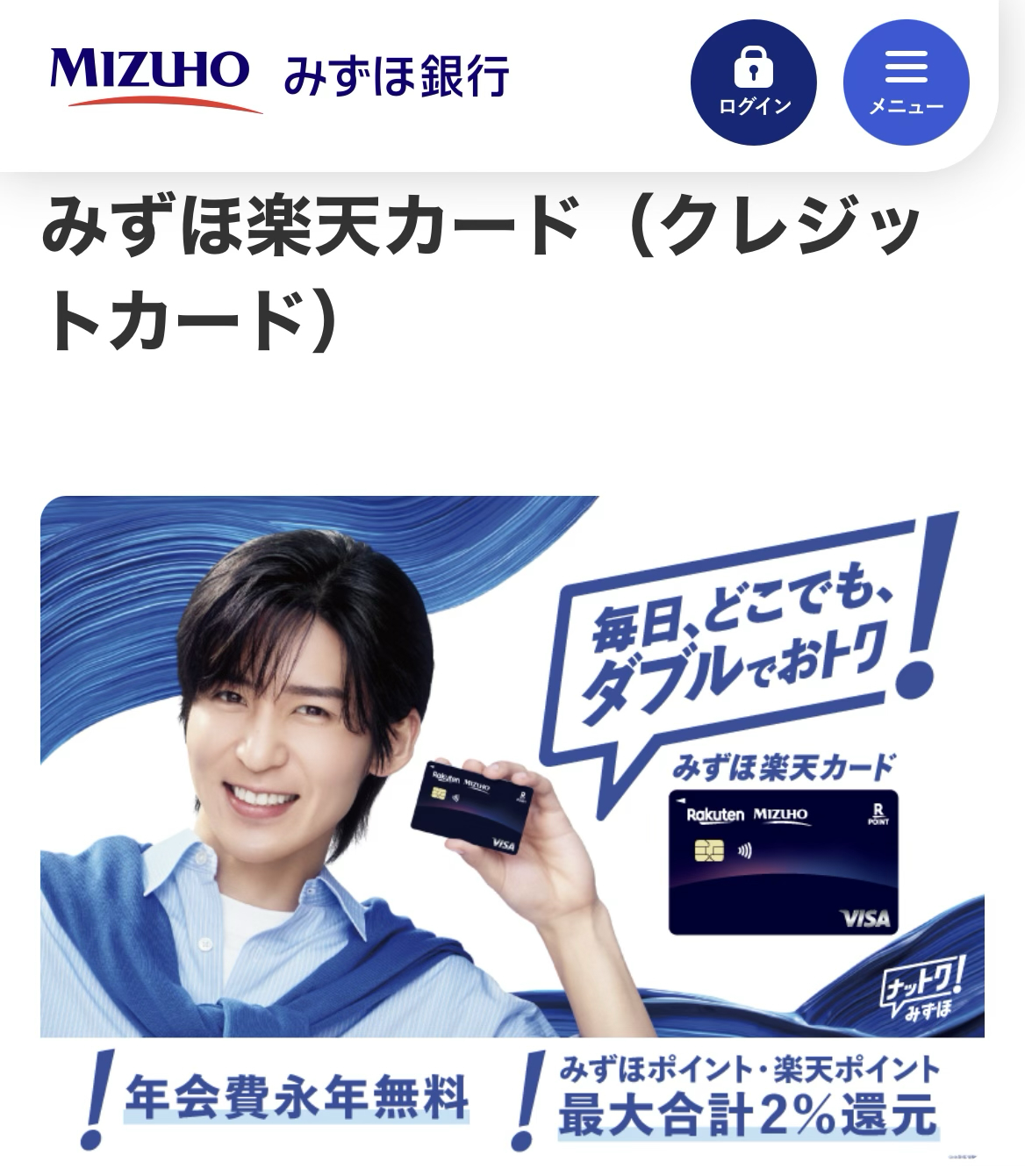
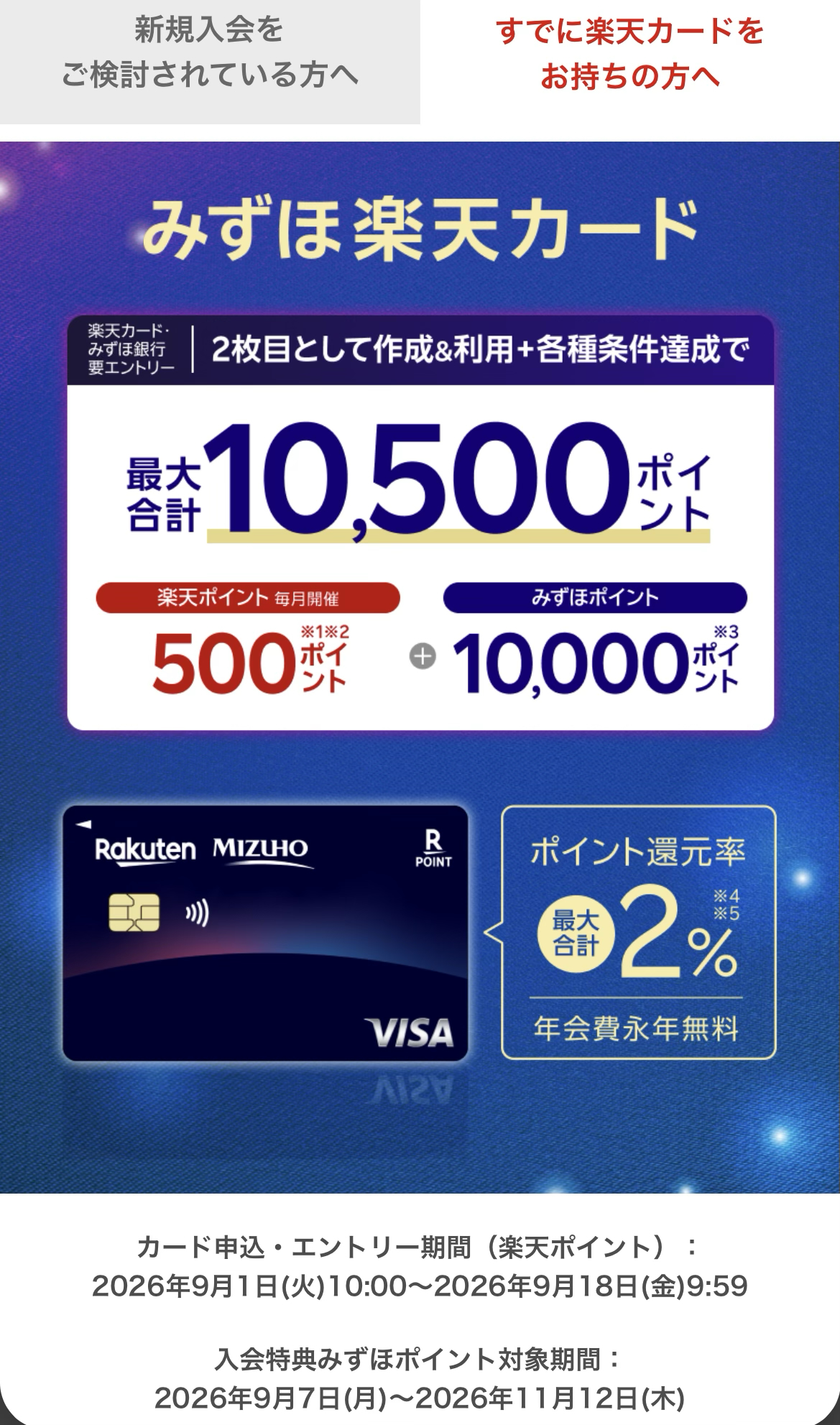
私はみずほ銀行の口座を持っていなかったので開設するところからだったんですが、無事に審査に通りみずほ楽天カードが手元に届きました。
まあ20年近く楽天カードを使って、一度も引き落としを滞らせたことがなかったので余裕ですよね。
発行された当初は限度額が10万か20万とかだった気がするんですけど、ジワジワと信用を積んで現在は平カードMaxの100万円になっています。
時系列で書きますと
- 9月7日19時、みずほ銀行の口座開設申し込み
- 9月8日15時半、「口座開設完了のお知らせ」メール
- 9月8日16時過ぎ、みずほ楽天カード申し込み
- 直後に「みずほ楽天カード発行のお知らせ」メール
- 9月10日16時過ぎ、楽天カードから「契約内容のお知らせ」メール
- 9月11日12時、「楽天カードスタートガイド」のメール
- 9月12日9時過ぎ、楽天カードから「カードお届け直前のご案内」メール
- 9月12日12時、書留郵便で現物カードが届く
届いたカードを登録する
カード裏面の名前表記に間違いがないか確認します。
続いていつでも使えるように普段使っているアプリやネットショップなどに登録していきます。
楽天カード
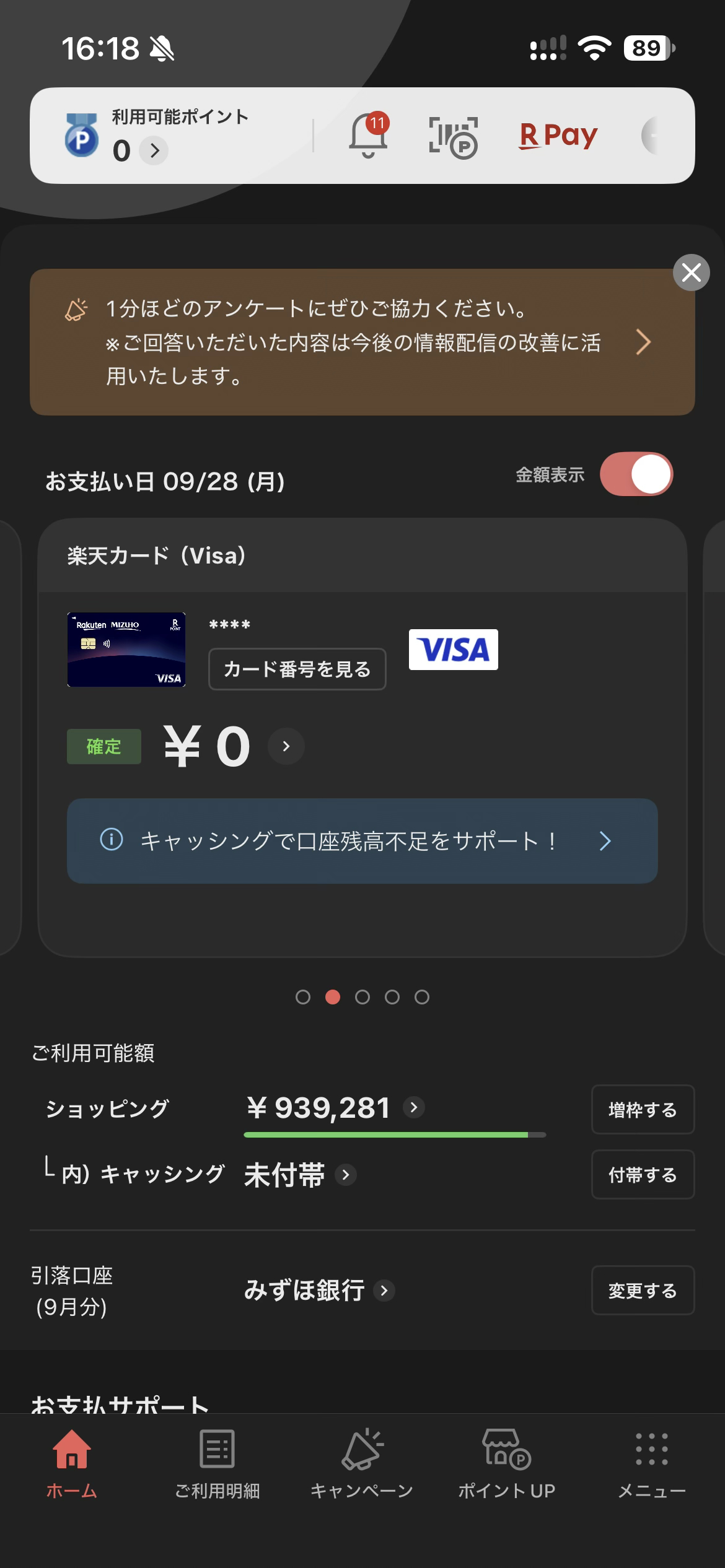
まずは楽天カードアプリです。
「メニュー」→「切替」→「カードの登録」へ進みクレジットカード情報を入力して登録します。
これで楽天カードアプリから利用額などの情報が見られるように。
Apple Pay
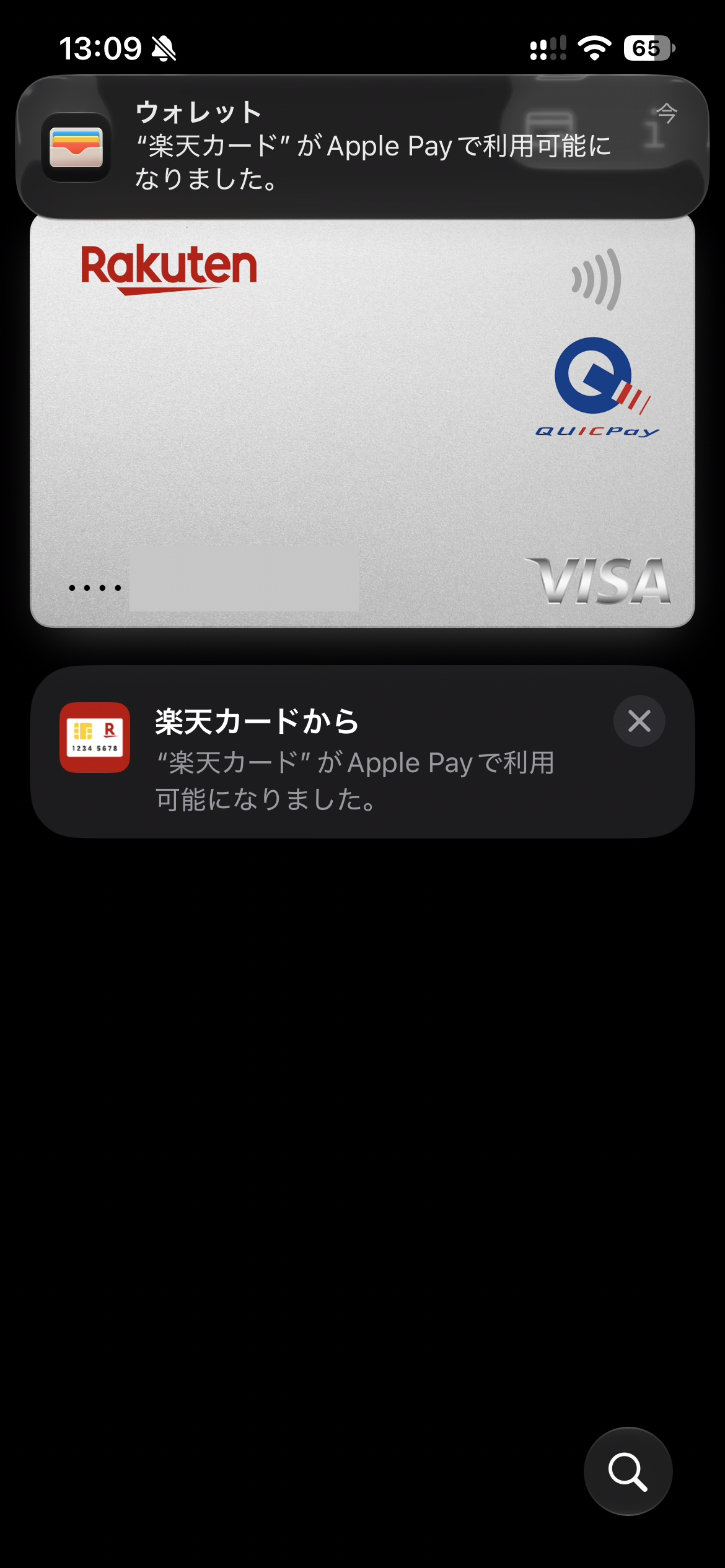
続いてApple Pay。
今後はスーパーなど実店舗での支払いにメインカードとして使うことになるので必須です。
「設定」→「ウォレットとApple Pay」→「カードを追加」からカード情報を入力します。
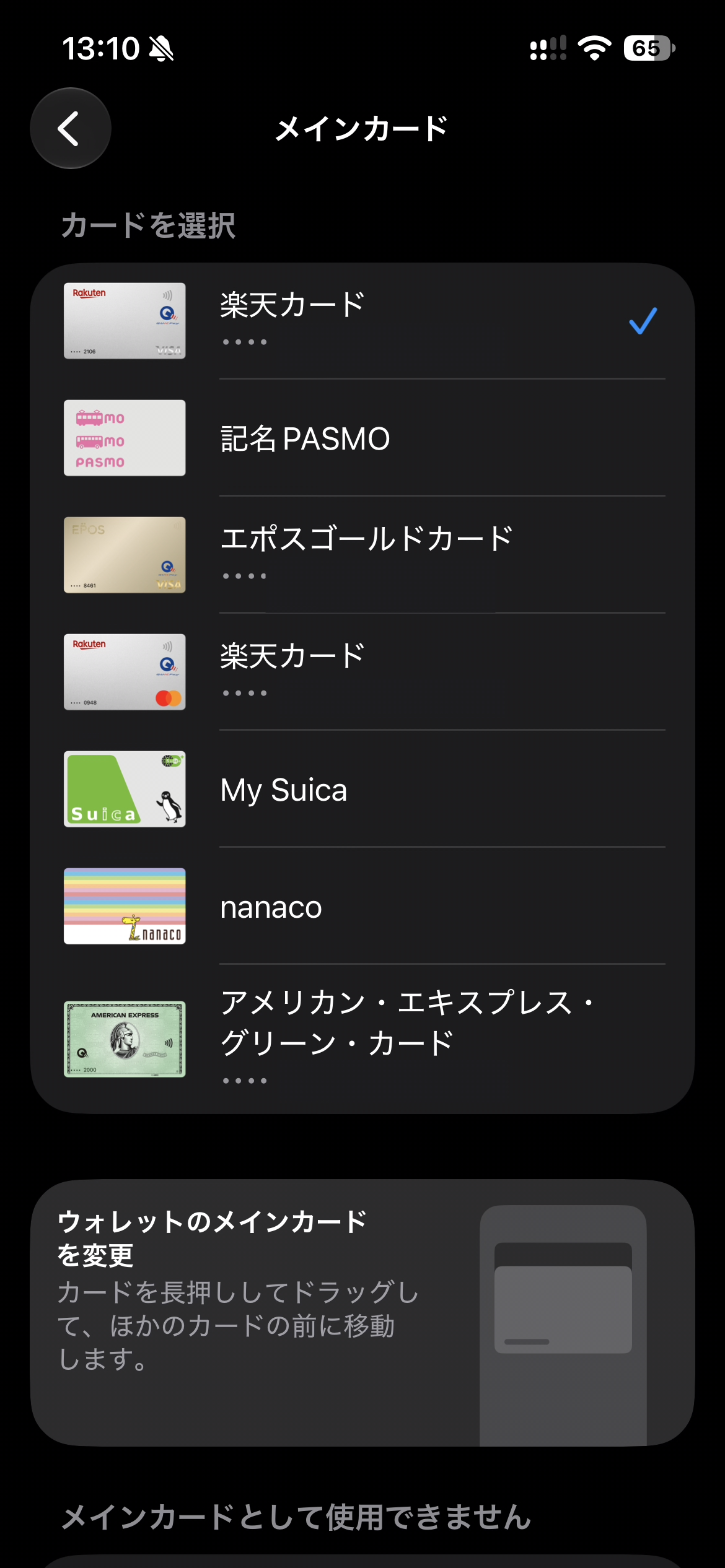
今まではただの楽天カード(MasterCard)をメインカードにしていましたが、今後は今回発行されたみずほ楽天カード(VISA)にするのでApple Payのメインカードも変更しておきます。
「設定」→「ウォレットとApple Pay」→「Apple Payのデフォルト」→「メインカード」
Google Pay
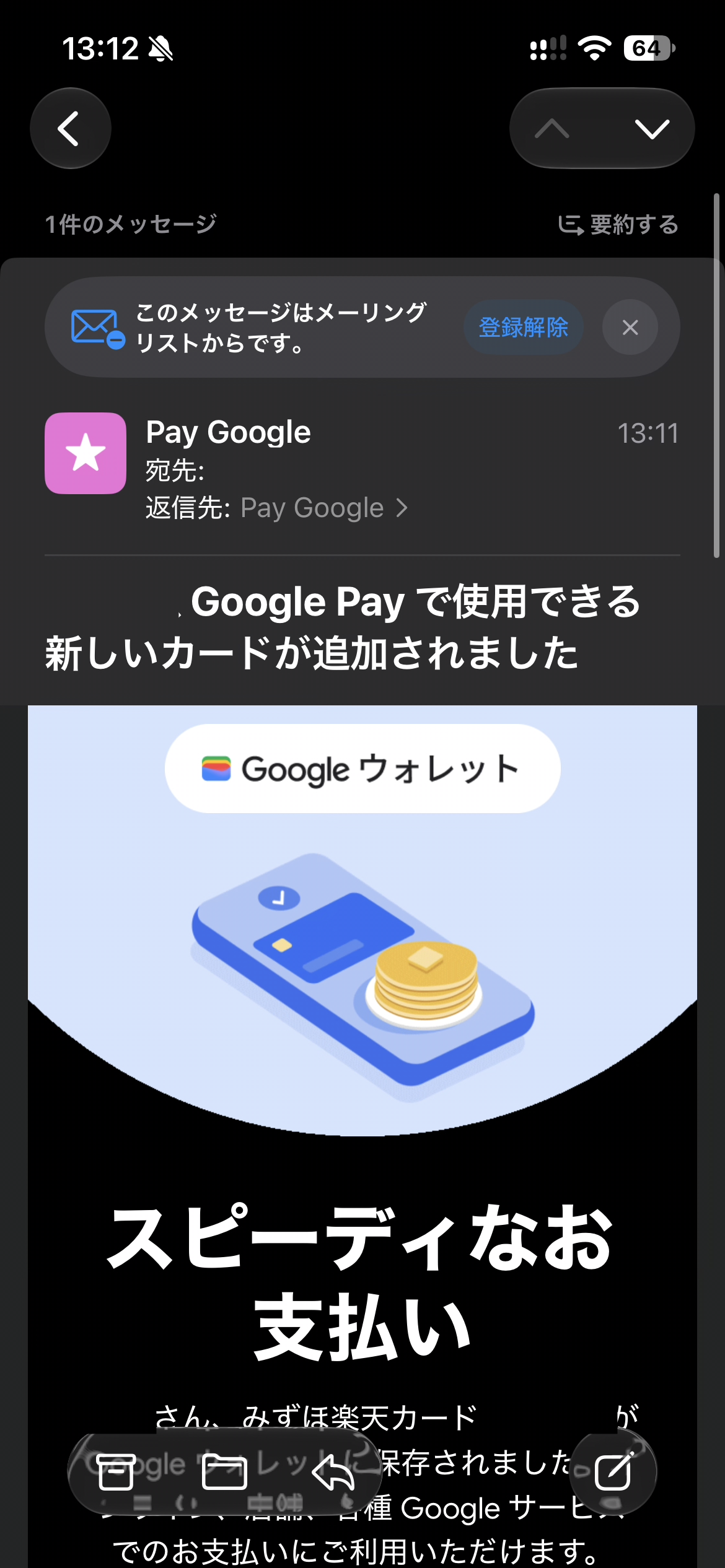
Google Chromeを普段使っているようならGoogle Payにも登録しておくと、ネットショッピングをする時など新たにクレジットカードを登録するのに便利です。
ネットショッピング
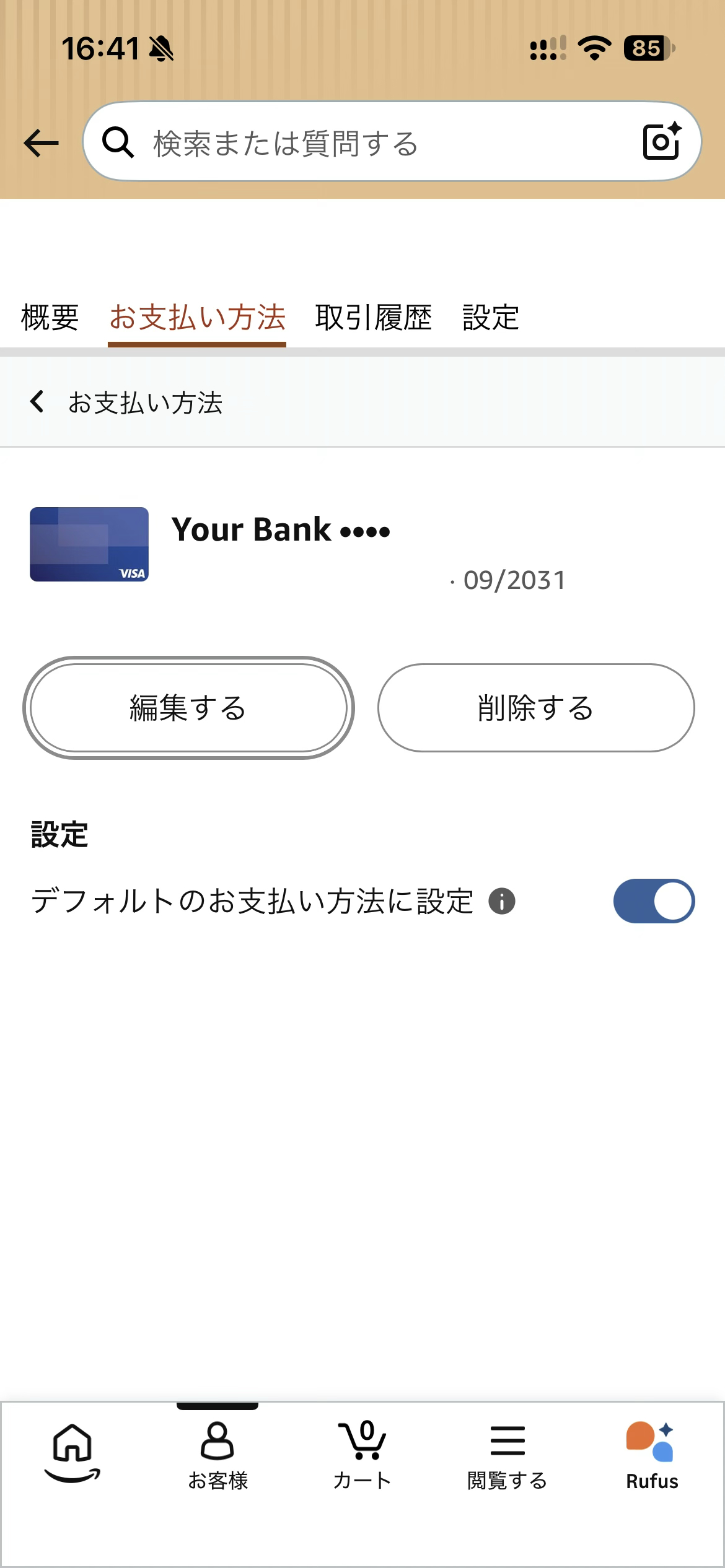
取り敢えず楽天市場とAmazonのお支払い方法に追加しておきました。
定期的に使うのは他にヨドバシドットコム、ビックカメラドットコム、宝くじ公式サイトなどありますが、そちらは次に買い物をする時にでも追加しておきます。
Bitwarden
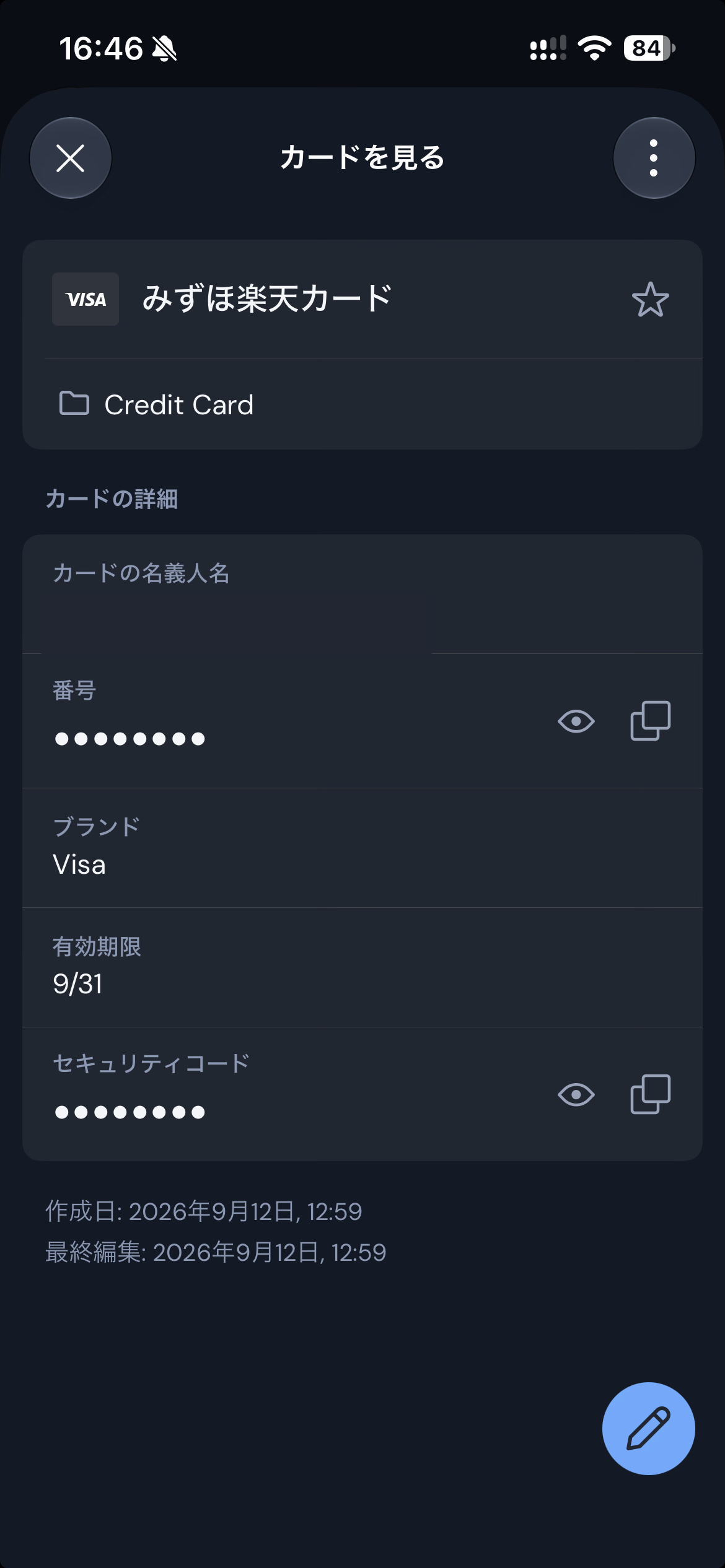
パスワードマネージャーのBitwardenにも登録しておきます。
カード番号を知りたいけど財布を取りに行くのが面倒な時など、コピペできますし便利なので。
終わりに
こんなもんでしょうか。
これから2倍のポイントが溜まると思うと胸がときめきますね。
スパムを防ぐため承認制にしていますが、ご意見の賛否を問わずスパム以外は承認しています。(返信するとは言っていない)コメントお待ちしております。